
PDF EDITOR · THỰC HÀNH NHANH
Bạn muốn làm gì với file PDF?
Sửa một ngày hẹn, thêm ghi chú hay chuẩn bị bản bàn giao. Chọn việc bạn cần bên dưới và làm theo ngay trong công cụ phía trên.
Sửa chữ có sẵn
Đổi ngày, sửa lỗi gõ hoặc cập nhật một dòng thông tin.
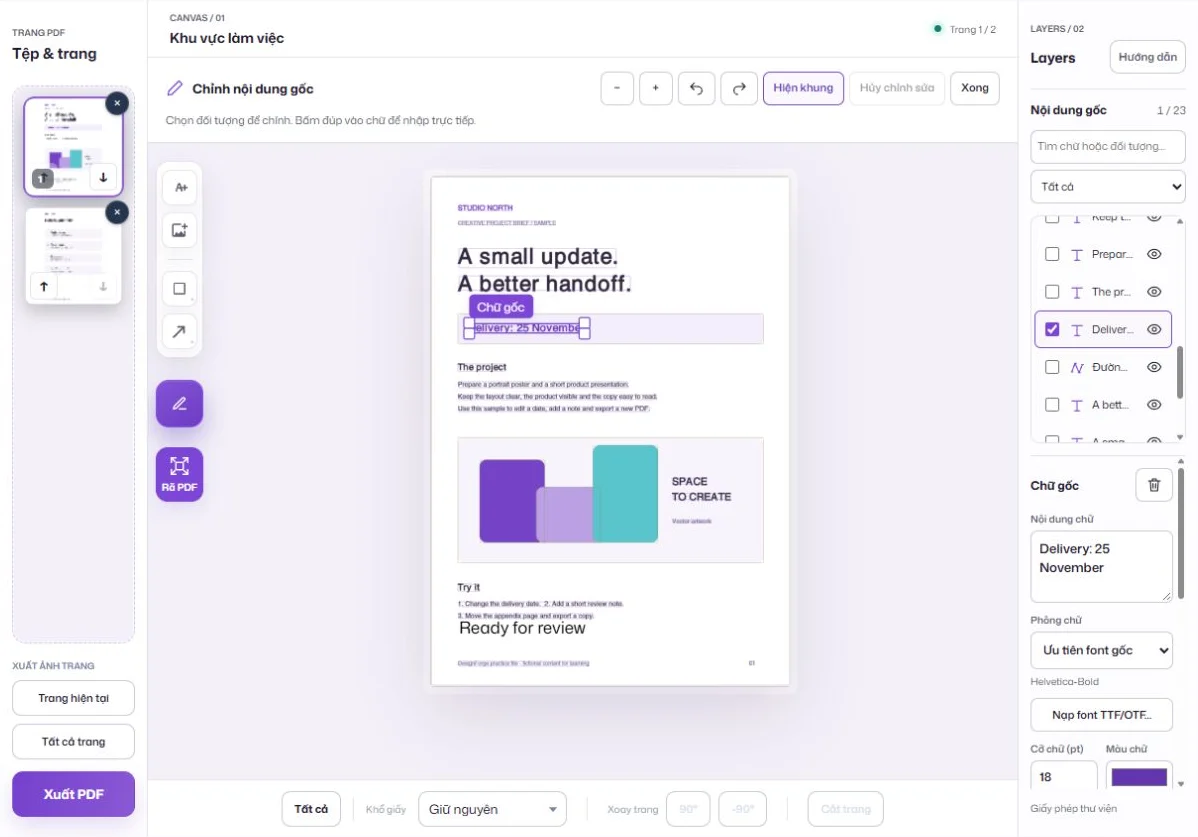
Delivery: 18 NovemberDelivery: 25 November
- Mở file và chọn trang
Thả PDF vào khung công cụ phía trên, rồi bấm ảnh thu nhỏ của trang cần sửa.
- Bấm Rã PDF, chọn dòng chữ
Bấm đúp vào chữ để nhập trực tiếp, hoặc chọn dòng đó trong danh sách Nội dung gốc bên phải.
- Sửa và áp dụng
Đổi ngày trong ô Nội dung chữ, bấm Áp dụng chữ (hoặc Ctrl/⌘ + Enter). Bấm Xong để trở lại chế độ thêm nội dung.
Chữ mới không tự đẩy bố cục xung quanh. Giữ câu ngắn hoặc chỉnh lại khung chữ khi cần.
Thêm nội dung
Đặt ghi chú, logo, hình khối hoặc đường chỉ dẫn lên trang.
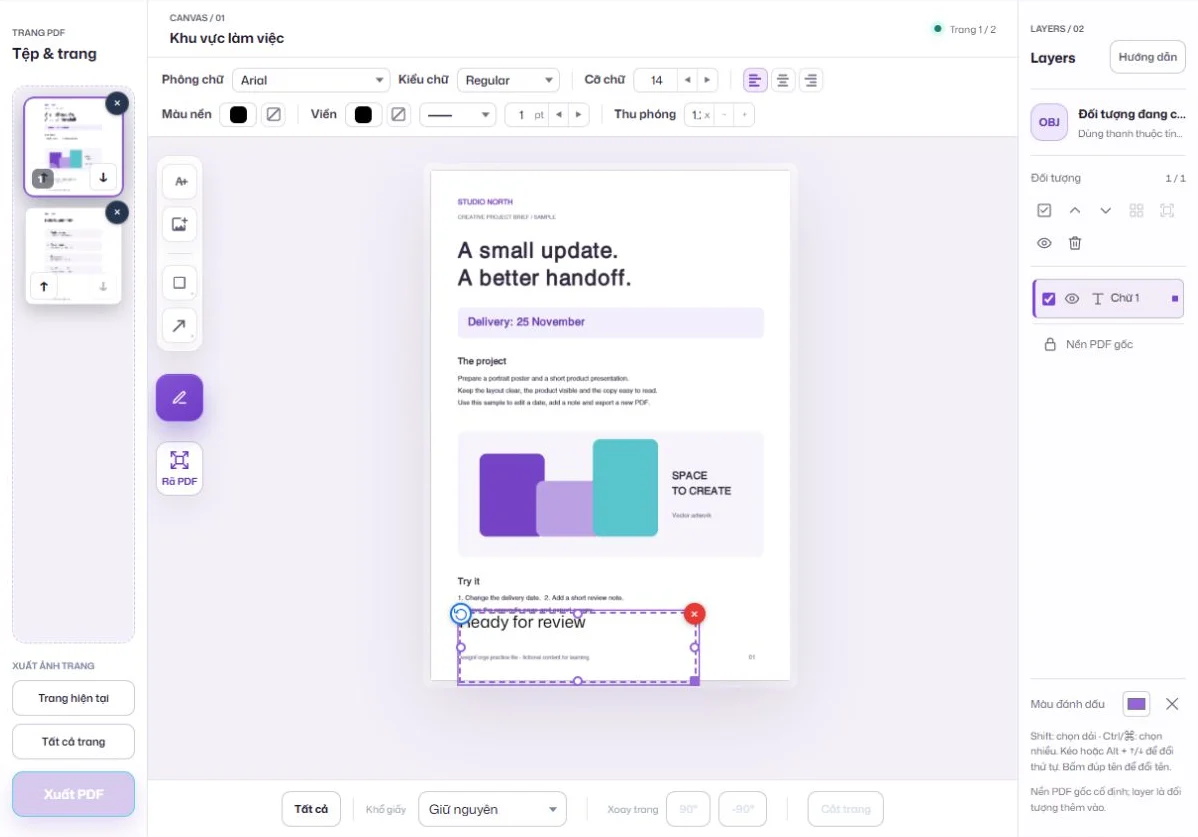
Một trang cần phản hồiThêm “Ready for review” vào cuối trang
- Chọn đúng công cụ
Bấm Thêm chữ (A+) để ghi chú, Thêm ảnh cho logo hoặc hình minh họa. Hình khối và đường kẻ nằm ngay bên dưới.
- Nhập và đặt vào vị trí
Bấm đúp vào chữ mới để nhập. Kéo khung đến khoảng trống; dùng các nút ở góc khung để đổi kích thước hoặc xoay.
- Tinh chỉnh bằng thanh thuộc tính
Đổi font, cỡ chữ, màu hoặc căn lề phía trên canvas. Dùng Layers bên phải để quản lý các đối tượng đã thêm.
Ghi chú hiển thị trên trang. Nếu cần ô để người nhận nhập dữ liệu, mở PDF Prepare Form ở cuối hướng dẫn.
Sắp xếp & xuất file
Đổi thứ tự trang và chọn cách xuất phù hợp với bản bàn giao.
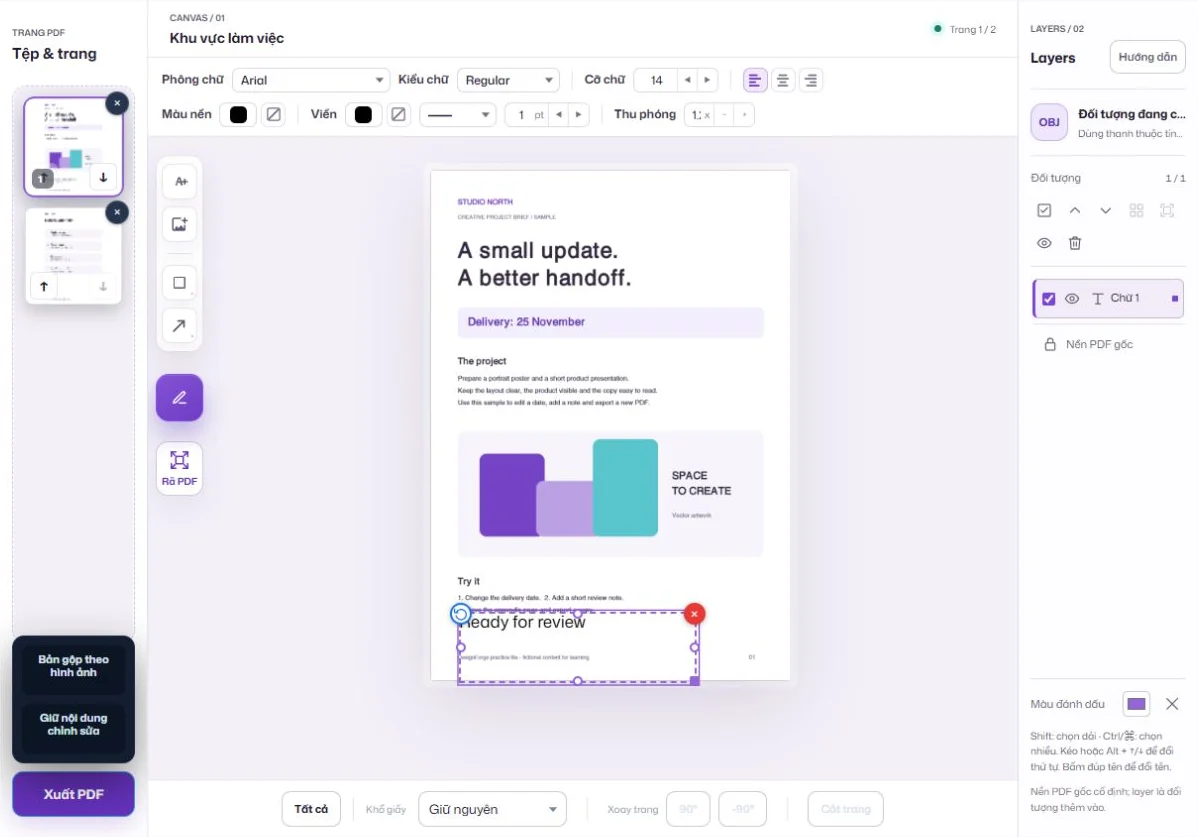
Bản vừa chỉnh sửaMở lại PDF tải xuống để kiểm tra
- Đặt các trang đúng thứ tự
Dùng mũi tên lên/xuống dưới ảnh thu nhỏ, hoặc kéo để đổi thứ tự. Xoay, cắt và khổ giấy nằm ở thanh đáy canvas.
- Bấm Xuất PDF và chọn kiểu xuất
Bản gộp theo hình ảnh biến trang thành ảnh trong PDF. Giữ nội dung chỉnh sửa giữ nội dung PDF dưới dạng đối tượng khi có thể, phù hợp nếu cần xử lý tiếp.
- Mở bản tải xuống để kiểm tra
Xem lại chữ, dấu tiếng Việt, hình ảnh và thứ tự trang. Giữ file gốc riêng để quay lại khi cần.
Bản gộp theo hình ảnh không còn chữ có thể chọn. Khả năng sửa tiếp ở bản còn lại phụ thuộc cấu trúc PDF và font.
Chưa sửa được? Xem 3 tình huống thường gặp
- Không chọn được chữ trong PDF scan
- Trang scan là một ảnh nên Rã PDF không có chữ gốc để chọn. Dùng Thay chữ nâng cao để thay một vùng chữ trên ảnh và kiểm tra kỹ nền, font của vùng đã sửa.
- Chữ mới lỗi font hoặc thiếu dấu
- Trong chế độ Rã PDF, thử Noto Sans · Tiếng Việt hoặc nạp font TTF/OTF có đủ ký tự. Font nhúng trong PDF đôi khi chỉ chứa các ký tự của tài liệu ban đầu.
- Cần sửa lại thiết kế lớn hoặc biểu mẫu
- Với thay đổi bố cục lớn, sửa từ file thiết kế gốc thường dễ kiểm soát hơn. Với trường nhập liệu tương tác, dùng PDF Prepare Form; thêm chữ vào trang không tạo ô có thể điền.