IMAGE TRACE PROMAX · VECTOR WORKFLOW

Vẽ lại ảnh raster thành SVG tối ưu, có thể chỉnh sửa

Image Trace Promax là một workflow chuyên vẽ lại ảnh raster thành hình học vector. Công cụ đọc vùng màu, bám theo biên, fit đường cong và xuất ra path vector thật trong SVG — không chỉ nhúng một bitmap vào file SVG. Với logo, icon, minh họa phẳng và artwork có ranh giới rõ, bạn có thể kéo ảnh vào, tinh chỉnh độ chi tiết, so sánh, sửa điểm neo rồi tải kết quả xuống trong cùng một vòng lặp.

RasterPathSVG

Một vòng lặp gọn từ ảnh đầu vào đến file vector có thể chỉnh sửa

Illustrator là một bộ công cụ chuyên nghiệp rất rộng. HyperDes tập trung vào một việc cụ thể hơn: đưa ảnh raster vào, dựng path, tối ưu và chỉnh trong cùng một vòng lặp cục bộ. Với những job vector hóa phổ biến, cách làm này giúp giảm số lần chuyển công cụ mà không buộc bạn mở cả một hệ thống lớn.

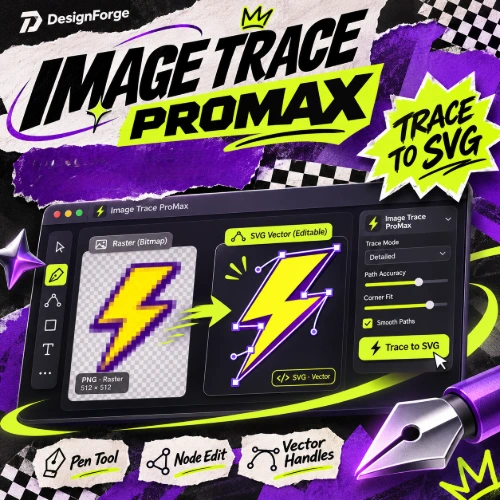
Image Trace Promax hiển thị ảnh gốc cạnh bản dựng SVG với các điểm neo đang được chỉnh sửa
Ảnh gốc → hình học SVG có thể chỉnh sửa

Chọn workspace phù hợp cho lượt trace

Hai công cụ phục vụ hai kiểu công việc. HyperDes tập trung vào lượt raster → path cần làm ngay; Illustrator phù hợp khi bạn đang ở trong một production suite rộng hơn.

HyperDes · lượt trace tập trung

Import → trace → compare → chỉnh anchor → export trong một vòng lặp cục bộ, không phải chuyển qua nhiều màn hình cho một lần sửa nhỏ.

  • Bám vùng màu và biên chung để các path kề nhau khớp hơn.
  • Lọc speckle, giảm điểm neo dư và giữ các lỗ/negative space quan trọng.
  • Mở Path Editor để sửa đúng một góc, rồi xuất SVG ngay.

Illustrator · production suite

Phù hợp khi bạn cần một hệ sinh thái vector đầy đủ cho typography, brush/stroke, gradient, layer composition và các bước hoàn thiện chuyên sâu.

  • Dàn dựng minh họa nhiều lớp và hệ chữ phức tạp.
  • Tinh chỉnh brush, stroke, gradient và hiệu ứng theo bộ công cụ rộng.
  • Tiếp tục sản xuất khi file đã cần nhiều artboard hoặc quy trình thương hiệu lớn.

Với lượt raster → path phổ biến, HyperDes giảm số lần chuyển công cụ và rút ngắn đường đi tới một SVG có thể chỉnh sửa. Illustrator vẫn là lựa chọn phù hợp cho các quy trình minh họa và typography rộng hơn.

Biến pixel thành hình học dùng được

Chọn chế độ vùng đen cho artwork một màu hoặc chế độ nhiều màu để tách các vùng màu riêng. Kết quả là những đường bao SVG thực, gồm cả vùng rời và lỗ trong hình, nên có thể tiếp tục mở trong Illustrator, Figma, Inkscape hoặc phần mềm vector khác.

  • Xử lý ngay trong trình duyệt; ảnh không cần rời khỏi thiết bị của bạn.
  • Giữ kích thước ảnh gốc để bạn kiểm soát độ chi tiết của đầu vào.
  • Xuất SVG có thể chọn, đổi màu và chỉnh sửa thay vì ảnh bitmap bị khóa.

Giữ hình học dễ quản lý

Điểm mạnh của công cụ nằm ở vòng lặp tinh chỉnh ngắn: thay đổi số màu, độ giữ chi tiết, độ mượt đường cong và ngưỡng lọc vùng nhỏ, rồi bấm Dựng lại path để áp dụng lên canvas. Lượt dựng thành công sẽ thay bản chỉnh hiện tại trong Path Editor. Hãy tải SVG trước khi đổi thiết lập nếu muốn giữ các chỉnh sửa; khi thiết lập đã đổi, bạn cần dựng lại mới xuất được. Các biên chung được fit một lần và tái sử dụng ở các path kề nhau để hạn chế đường hở nhìn thấy.

  • Chọn từ 2–32 màu; bắt đầu với ít vùng màu hơn để giảm độ phức tạp hình học rồi tăng dần khi cần.
  • Lọc vùng nhiễu, vùng gần trắng và điểm ảnh alpha yếu trước khi chúng biến thành speckle.
  • Làm mượt đường cong có kiểm soát để giảm điểm thừa mà vẫn giữ dáng chính.

Sửa đúng điểm cần sửa

Khi bản dựng đã gần đúng, bạn không phải quay lại một phần mềm nặng chỉ để sửa một góc nhỏ. Path Editor cho phép chọn điểm neo, kéo tay nắm, thêm hoặc xóa điểm, dùng Smart Tools, hoàn tác và giữ ảnh gốc trong chế độ so sánh để kiểm tra từng đường cong.

  • Phóng to, kéo canvas và giữ xem ảnh gốc để bắt đúng những đoạn quan trọng.
  • Sửa có chọn lọc thay vì dựng lại toàn bộ chỉ vì một điểm neo lệch.
  • Tải SVG sau cùng; file vẫn là hình học vector để tiếp tục làm việc ở nơi khác.

Giữ hình học dễ quản lý

Công cụ không cố giữ lại mọi điểm ảnh. Nó ưu tiên silhouette và các biên quan trọng, fit biên chung một lần rồi giảm phần dư để SVG dễ kiểm tra, dễ chỉnh và dễ tái sử dụng hơn.

  • Giảm số màu không cần thiết để tránh tạo quá nhiều lớp path.
  • Lọc speckle, vùng gần trắng và điểm ảnh alpha yếu trước khi chúng thành chi tiết rác.
  • Fit đường cong theo biên ảnh gốc, giảm điểm neo dư nhưng giữ dáng chính của artwork.

Ví dụ nhanh: logo PNG cần đổi màu cho website

Bạn nhận một logo PNG nền trong, muốn dùng lại ở nhiều màu trên landing page nhưng không có file vector gốc.

  1. Thả PNG vào Image Trace Promax và bắt đầu với chế độ nhiều màu hoặc 4–8 màu.
  2. So sánh ở kích thước thật, lọc speckle rồi sửa vài điểm neo quan trọng trong Path Editor.
  3. Tải SVG, mở lại trong trình duyệt hoặc phần mềm đích và đổi màu theo từng path.

Bạn có một file vector có thể phóng lớn, đổi màu và đưa lên web mà không phải dựng lại toàn bộ logo bằng tay.

Chọn đúng loại ảnh để kết quả phát huy

Nên dùng cho

  • Logo raster, biểu tượng, nhãn và artwork bao bì có mảng màu rõ.
  • Minh họa phẳng, hình in một màu và hình cần đổi màu nhiều lần.
  • Bản phác thảo cần dựng lại thành SVG dễ quản lý để đưa lên web hoặc in thử.

Nên chừa bước dọn nét

  • Ảnh chụp, gradient mịn và ảnh nhiều nhiễu cần dọn lại sau khi trace.
  • Gradient được lượng tử hóa thành các vùng màu; nét stroke và độ trong suốt từng phần không được khôi phục như file gốc.
  • Đây là bản dựng thông minh từ pixel, không phải cách khôi phục tuyệt đối file thiết kế ban đầu.

Quy trình bốn bước dễ áp dụng

  1. Chuẩn bị

    Dùng ảnh PNG, JPG, WebP hoặc BMP tối đa 30 MB, có độ tương phản tốt, ranh giới rõ và kích thước đủ lớn cho mục tiêu sử dụng.

  2. Dựng lần đầu

    Một màu thì chọn Black; nhiều màu thì bắt đầu khoảng 4–8 màu rồi chỉ tăng khi chi tiết quan trọng bị mất.

  3. Tinh chỉnh

    So sánh ở kích thước thật, lọc speckle nhỏ và sửa các đường cong thương hiệu trong Path Editor.

  4. Xuất và kiểm tra

    Tải SVG, mở lại trong phần mềm đích và kiểm tra kích thước, màu, lỗ và các vùng rời trước khi bàn giao.

Công cụ có khôi phục chính xác file thiết kế gốc không?

Không. Công cụ dựng lại path có thể chỉnh sửa từ pixel. Ảnh chụp, gradient, chi tiết nhỏ nhiều nhiễu, nét stroke và độ trong suốt từng phần có thể cần dọn lại, vì vậy hãy mở lại SVG trong phần mềm đích để kiểm tra.

Vì sao quy trình này có thể gọn hơn cho một lượt chỉnh?

Công cụ gom bước nhập ảnh, dựng path, chỉnh thông số, so sánh, sửa điểm neo và xuất SVG vào một vòng lặp gọn trong trình duyệt. Nhờ vậy bạn giảm số lần chuyển công cụ khi cần sửa đúng một chi tiết, nhưng vẫn giữ đúng phạm vi của một workflow tập trung.